Dein Weg zum perfekten Parcours
Lerne, wie du alle Werkzeuge nutzt, um schnell und effizient professionelle Pläne zu erstellen.
Die richtige Größe festlegen
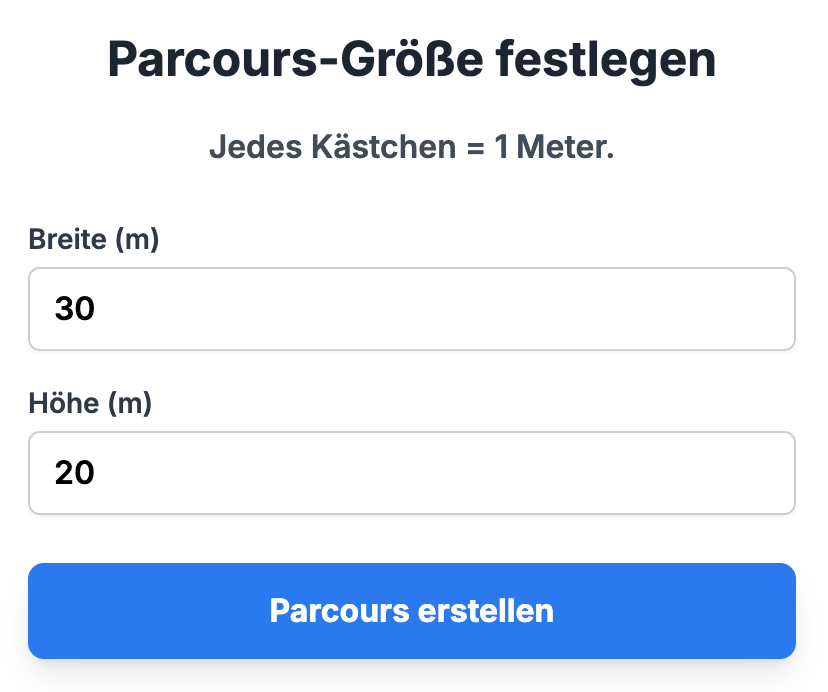
Jeder großartige Parcours beginnt mit der richtigen Basis. Wenn du einen neuen Plan erstellst, gib einfach die **Breite und Höhe** in Metern an, die dein Parcours haben soll. Die Zeichenfläche passt sich automatisch an, wobei jedes Kästchen im Raster einen Quadratmeter darstellt. So planst du immer maßstabsgetreu.
Parcours bauen & gestalten
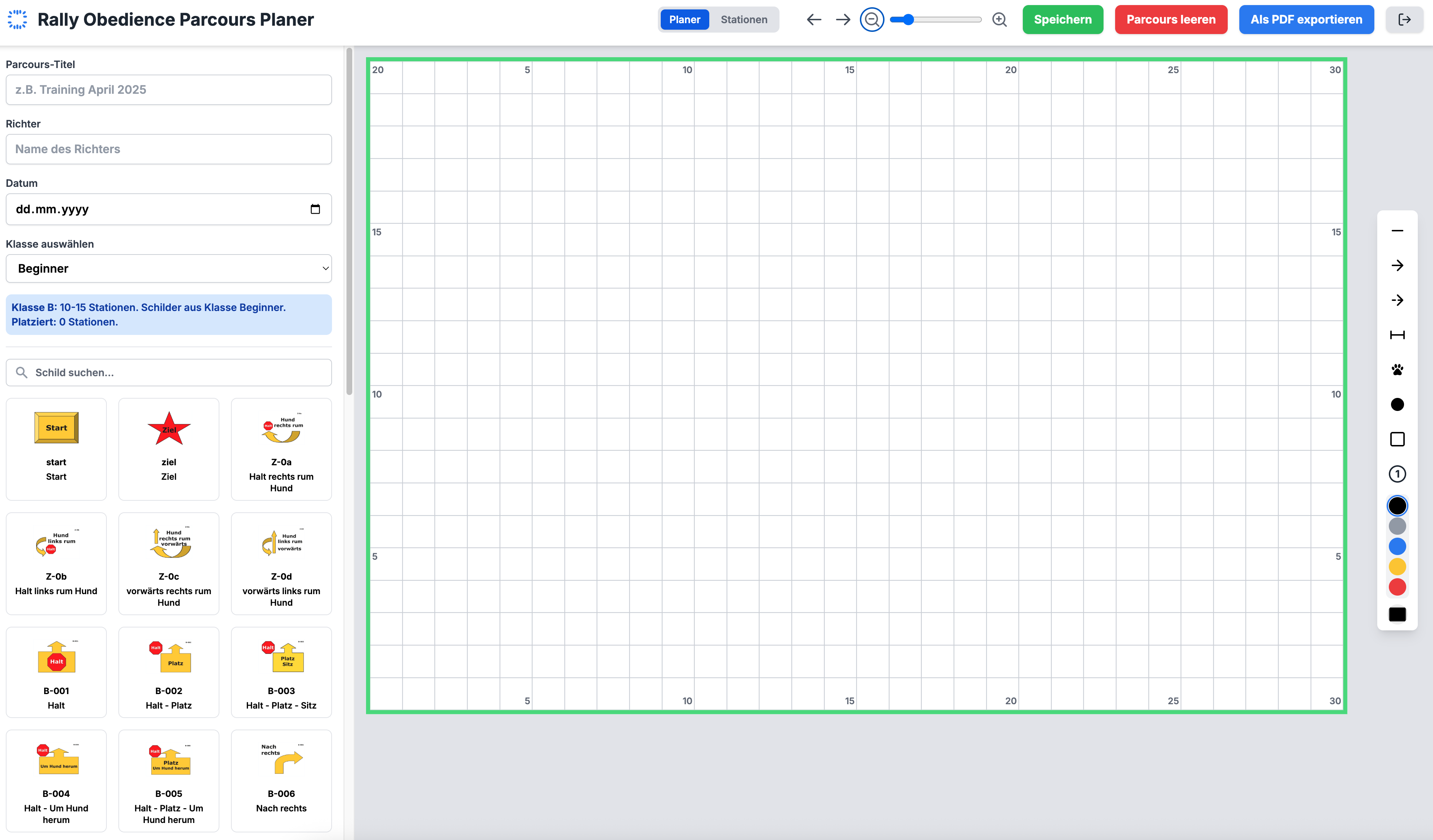
Das ist der kreative Teil. In der linken Seitenleiste findest du die **Schilder-Bibliothek**. Wähle deine Klasse und ziehe die Schilder einfach per Drag & Drop auf die grüne Zeichenfläche. Für MSÜ Übungen, markiere bis zu 3 Schilder mit Hilfe des Auswahlkreises der sich bei jedem Schild oben rechts befindet und ziehe auch diese Schilder einfach auf die Leinwand. Die Schilder werden dann automatisch zusammengefasst und mit einem roten Ramen als MSÜ Übung gekennzeichnet.
Mit der **Werkzeugleiste am rechten Rand** fügst du zusätzliche Elemente wie Pfeile, Linien oder Nummerierungen hinzu, um den Laufweg zu verdeutlichen. Jedes platzierte Element kann verschoben, gedreht und in der Größe angepasst werden.
Stationen anordnen
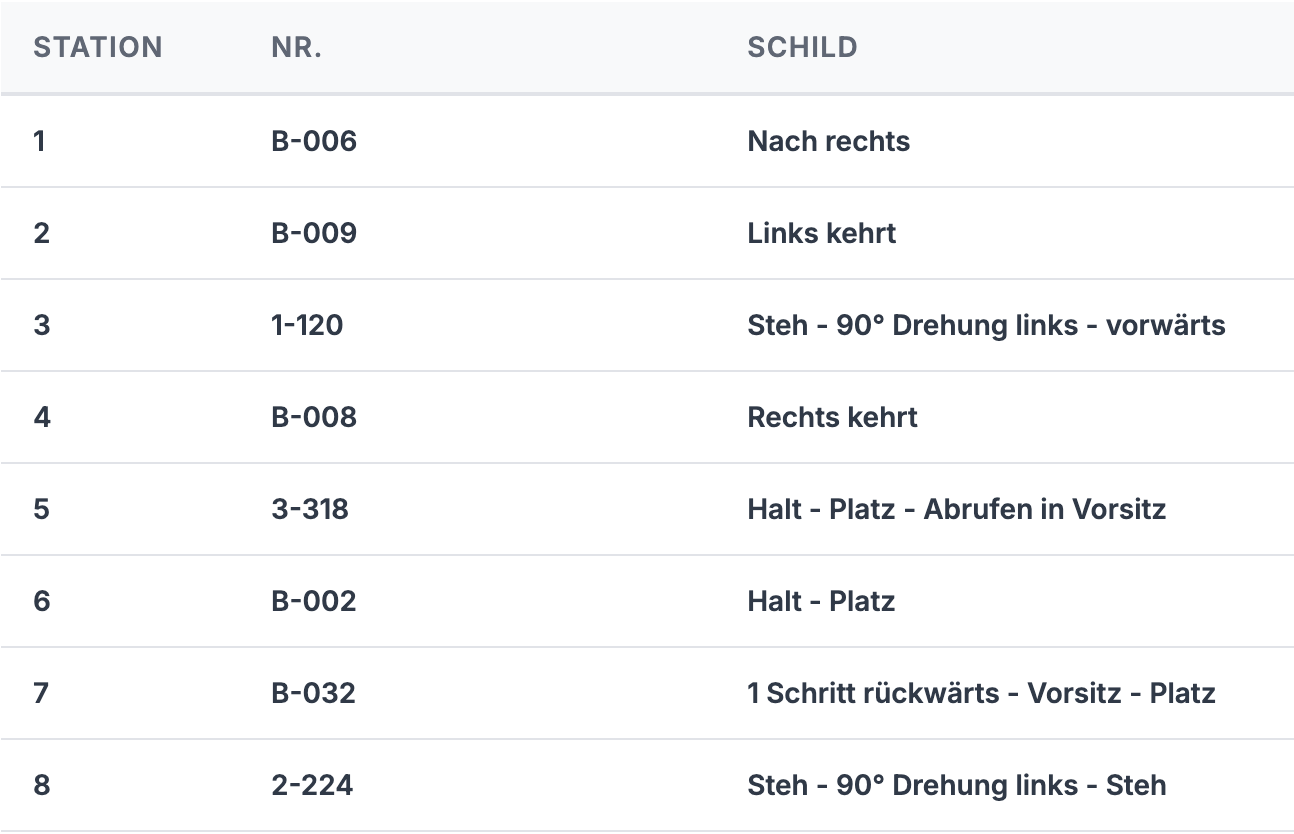
Hast du deine Schilder auf dem Plan platziert, kannst du in der **Stationsansicht** die Reihenfolge der Stationen ganz einfach per Drag & Drop ändern. So legst du den genauen Ablauf deines Parcours fest und passt ihn nach Belieben an.

Speichern und Exportieren
Dein fertiger Parcours wird mit einem Klick auf **Speichern** in deinem persönlichen Dashboard gesichert. Dort siehst du eine Übersicht all deiner Pläne mit einem praktischen Vorschaubild.
Für dein Training kannst du jeden Plan als professionelles, druckfertiges **PDF exportieren**. So hast du deine Planung immer griffbereit auf dem Platz.